Tampilkan postingan dengan label All About IT. Tampilkan semua postingan

Sabtu, 21 Desember 2013

Perintah Mysql di CMD (Command Promt)

Hai guys, setelah praktek alias utak-atik di program mysql yang ada di paket XAMPP lewat command prompt alias CMD, saya mau kasih nih tutorial mengenai perintah-perintahnya. Yahh memang sih diluaran sana banyak sekali blog atau web yang memberikan artikel mengenai hal ini, tapi siapa tau artikel ini dapat lebih membantu teman-teman semuanya. Oke langsung aja ke TKP nya. 

1. mysql -u root
perintah diatas digunakan untuk masuk ke mysql melalui command promt. root bisa diganti dengan nama user anda. tambahan -p digunakan jika user tersebut memiliki password. contoh:
mysql -u root -p
atau
mysql -u user -p

2. create database nama_database;
digunakan untuk membuat database. contoh:
create database toko_pojok

3. use nama_database;
adalah perintah yang digunakan untuk masuk ke databasenya. contoh:
use toko_pojok;

4. create table nama_tabel
adalah perintah untuk membuat tabel. namun setelah kata nama_tabel itu harus dilengkapi dengan field beserta ketentuannya. contoh:
 create table barang(id_barang int(10) primary key auto_increment, jenis_barang varchar(50));

di atas berarti bahwa di tabel barang terdapat field atau kolom id_barang dan jenis_barang.

5   5. insert into nama_tabel
      adalah perintah untuk mengisi tabel. contoh:
      insert into detail_barang(id, id_barang, jenis_barang) values (1,1,’Detergent’);

     6. quit
       digunakan untuk keluar dari program sql.

     7. create user
       digunakan untuk membuat user baru. contoh:
       create user 'mair'@'localhost' identified by 'pass';

     nah cukup sekian dulu ya tutorial mini dari saya. terima kasih atas kunjungannya...

     Salam D-103

Rabu, 20 November 2013

Cara Mengirim Mail (Telnet) di MailServer Ubuntu


Hay guys, siang ini saya sedang berada di dalam lab komputer dan sedang mengerjakan 'proyek' alias tugas mailserver. Behubung saya sering lupa cara login mail server di ubuntu server, maka saya akan posting mengenai cara mengirim mail dari mailserver di ubuntu, selain alih-alih berbagi dengan rekan agen detective-103 sekalian. Karena ubuntu server itu tampilannya text alias tidak ada gambar atau grafisnya, maka saya dan sebagian rekan terutama yang baru beralih ke ubuntu server sedikit dibuat bingung oleh beberapa konfigurasi dan pengoperasiannya. Begitu juga dengan cara login mailservernya yang juga menggunakan perintah dan sedikit script. Okay, langsung saja ini dia..........


Peraturan/Keterangan:
o mail.okazuko.net      : nama mailserver.
o 25                           : port SMTP dimana port ini berguna untuk mengirim mail
o 110                         : port POP3 dimana berfungsi untuk menerima atau membuka mail
o muthi                       : nama user yang akan kita kirimkan pesannya.
o mail.muthi.net          : nama mail server dari komputer yang akan kita kirimi pesan.
dan muthi@mail.muthi.net itu artinya user muthi yang berada di mail.muthi.net

1. Ketikkan:
telnet mail.okazuko.net 25         {lalu enter}


2. Ketikkan: 

mail from:[spasi]hidenori               {enter} 


rcpt to:[spasi]muthi@mail.muthi.net       {enter}


data                                             {enter}


3. Nha, setelah itu ketikkan pesan yang akan dikirim. misal:
Hey, muthi, I LOVE YOU. Daisuki


lalu enter. setelah itu ketikkan tanda titik (.) lalu enter lagi

4. Pesan telah terkirim. ketikkan quit untuk keluar.


Nah, sekian dulu tutorial tentang mailserver. Ilmu ini tidak akan bermanfaat atau 'nyantol' di otak kalau tidak di praktekkan. Jika ada error, silahkan bertanya. Jika saya tau akan saya jawab dan kalaupun saya tidak tau, yaaa wassalam. hehehe, nggak deh. kalau saya tidak tahu, saya akan berusaha cari tahu juga. Karena itu juga akan menjadi ilmu untuk saya. Sooooo, Selamat Mencoba ;)

Salam Agen D-103

Jumat, 06 September 2013

Jurusan SMK: Dunia TKJ, Ngapain Aja Sih?


Hello, hello... setelah sekian lama terhempas ke dunia lain, akhirnya detective-103 kembali lagi. :D
kali ini saya mau membahas tentang dunia TKJ. ada yang belum tau TKJ? hayo hayo hayo tebak! bagi kalian yang jawab Tekanan Jiwa Berat, itu salaahhh! yang benar adalah... jereng jereng... Teknik Komputer Jaringan. Apa aja sih yang dipelajari di TKJ? well, nyok langsung cus cap cuss aja ke TKP.

Kelas 1: jangan dikira sekolah di SMK itu hanya belajar tentang jurusan yang kita pilih. tidak. kita juga akan belajar seperti di SMP hanya saja ditambah dengan beberapa pelajaran yang menyangku
t pada jurusan apa yang kita pilih. Pelajarannya diantaranya adalah:

1. Bahasa Indonesia: pelajarannya tidak jauh beda dengan pelajaran masa SMP, hanya saja disini lebih diperdalami seperti kata sifat, kata benda, partikel dll. Metode pembelajarannya masih sama seperti di SMP hanya saja ada kelompok diskusi.

2. Matematika: disini kita membahas mengenai matematika lebih lanjut. materinya ada logika, matriks, persaman linier (seperti di kelas 9) sbg.

3. Kimia: memahami mengenai dasar-dasar kimia, mengenai teori-teori atom, struktur atom, nama-nama senyawa, menghafal tabel periodik unsur, dsb.

4. Fisika: membahas mengenai hukum kekekalan energi, hukum newton, dongkrak hidrolik, impuls dsb.

5. IPA: membahas mengenai Revolusi bulan/matahari (ntahlah lupa), Penelitian Ilmiah dsb. disini tidak ada biologi. huhuhuu menyedihkan T_T

6. Agama, PKN, dan kawan-kawan nya itu intinya yaa belajar biasa seperti di SMP hanya saja dengan materi yang lebih tinggi dan dalam. 

PELAJARAN KEJURUAN:
7. Analog: ini adalah pelajaran kejuruan. disini kita mempelajari mengenai sistem analog, kelistrikan, bilangan biner, mengukur kuat arus dsb.

8. Basic System Operating: disini kita belajar mengenai OS yang dapat menghidupkan, mengakomodir, menjalankan, mengkoordinasi hardware-hardware dalam komputer. pada tahap ini kita dikenalkan pada sejarah OS, Jenis-Jenis OS, mengenal perintah di OS. dan media OS yang digunakan biasanya adalah OS berbasis text seperti Windows 95, Windows 98 dsb. untuk linux, biasanya menggunakan ubuntu server.

9. Merakit komputer: kita diajari untuk merakit komputer. sebelumnya dikenalkan terlebih dahulu mengenai hardware-hardware komputer dan cara/fungsi kerjanya.

10. Perawatan PC: selain merakit, kita juga akan diajari bagaimana perawatan PC yang baik dan benar baik itu dari segi perangkat lunak nya hingga perangkat kerasnya. Kita juga akan mendapatkan pengetahuan baru tentang tools dan alat-alat untuk merawat dan membersihkan PC.

11. Periferal PC: mengenalkan apa-apa saja peralatan atau lebih tepatnya hardware yang ada pada PC dan juga hardware pendukung performa PC agar dapat lebih 'berkelas', awet dan mempunyai fasilitas/performa yang mumpuni.

Total pelajaran yang dipelajari di SMK tempat saya bersekolah bisa mencapai 18-19 mata pelajaran. dan biasanya pelajaran kejuruan di adakan sekitar 2 hingga 3 pertemuan perminggu. Nah sekian dulu share pengalaman dan sekapur sirih tentang pelajaran di Jurusan TKJ. Semoga bermanfaat bagi teman-teman sekalian sebagai gambaran dunia TKJ bagi yang berminat untuk masuk ke dunia ini ataupun bagi kalian yang sedang berpusing-pusing ria memilih jurusan. :P
hehehe, terima kasih atas kunjungannya, semoga bermanfaat...
*Jika ada yang ingin bertanya, silahkan untuk berkomentar :D
Salam: Detective-103

Sabtu, 24 Agustus 2013

Konfigurasi NFS (Network File Sharing) di Ubuntu 13.04

"NFS? Apa sih itu NFS? yANG BENAR ITU Network File Sharing atau Network File System sih?"

Ya, pasti diantara pengguna atau konsumen IT ada yang menanyakan tentang pertanyaan tersebut di kepalanya. Well, disini saya hendak meluruskan tentang singkatan NFS, dimana kebanyakan yang bertebaran di internet itu adalah Network File System. Dari pengalaman yang saya dapat dari sana-sini terutama dari seorang guru spiritual saya dalam bagian IT yaitu kak Su*pri, NFS yang berkaitan dengan kegiatan bagi-bagi file atau sharing file dari server dan Client itu disebut NFS dengan keanjangan Network File Sharing. Karena jika menggunakan kepanjangan Network File System, itu bermakna file yang di sistem kan ke dalam kernel. Nah, sudah tau bukan kepanjangan dari NFS? Sekarang mari beralih ke pengertian dan sedikit sejarah mengenai NFS.


Pengertin NFS (Network File Sharing)
NFS adalah layanan yang memberikan fasilitas proses mount directory atau menghubungkan direktori atau peralatan dari komputer satu ke komputer yang lainnya.
     Layanan ini dikembangkan oleh Sun Microsystem pada tahun 1984 dan biasanya menggunakan protokol RPC (Remote Procedure Call) yang berjalan di protokol UDP dengan nomor protokol 2049. NFS dikembangkan pada lingkungan UNIX sehingga apapun jenis operasi sistemnya asalkan memenuhi standart POSIX, maka dapat berbagi pakai file dengan menggunakan layanan NFS.
     Analogi dari layanan ini adalah saat anda ingin mengedit suatu file maka anda diharuskan mendownload terlebih dahulu baru kemudian anda dapat mengeditnya, lalu anda juga harus menguploadnya ke server kembali.
     Tujuan dikembangkannya layanan ini adalah agar suatu direktori dapat me-mount  direktori atau partisi yang ada pada suatu komputer lain seolah-olah direktori tersebut berada pada hardisk komputer local, atau dengan kata lain NFFS bertujuan untuk memfasilitasi sharing file-file antar komputer.

Sebelumnya, jika anda menggunakan modem sebagai media untuk dapat terkoneksi ke internet, maka silahkan anda ikuti konfigurasi networknya di Sini. Nah, jika sudah silahkan anda teruskan langkah anda ke tahap selanjutnya.
a.     Pada Server:
1.         Installah terlebih dahulu paket NFS dengan mengetikkan perintah seperti dibawah ini.


2.         Setelah selesai menginstallnya, kemudian buatlah sebuah folder yang akan di pakai untuk share file atau direktori. Disini saya akan menamainya dengan folder /sharingyang saya letakkan di /home sebagai contoh. Sebenarnya folder ini dapat anda buat di direktori mana saja seperti root dan lain sebagainya.
Buatlah folder tersebut dengan perintah dibawah ini:


3.         Kemudian edit file /etc/exports dengan mengetikkan perintah nano[spasi]/etc/exports lalu masukkan parameter berikut ini:
/home/sharing[spasi]11.11.11.4(rw,no_root_squash,no_subtree_check,sync)

Keterangan:
o   /home/sharing: lokasi folder yang akan di share.
o   11.11.11.4: IP Address client yang boleh mengakses shared folder.
o   rw: read write yang berarti bahwa client mendapatkan hak akses baca dan mengubah isi direktori yang di share.
o   no_root_squash: berarti tidak ada user yang bertindak sebagai root atau dengan kata lain semua user berstatus sama.
o   sync: untuk mensinkronkan antara perubahan-perubahan yang dilakukan.
o   no_subtree_check: untuk menghindari pengecekkan file yang diminta client termasuk file yang di share ataukah tidak. Karena biasanya NFS memiliki mekanisme pengecekkan apakah file tersebut termasuk bagian yang di share ataukah tidak.

4.        Kemudian jika sudah, silahkan anda restart dengan mengetikkan perintah berikut ini:


b.    Pada Client:
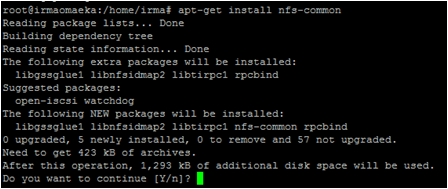
1.      Install NFS dengan mengetikkan perintah apt-get[spasi]install[spasi]nfs-commonlalu akan muncul tampilan seperti ini, tekan Y.


2.      Buatlah sebuah folder sebagai lokasi untuk menampung file yang di share dengan perintah mkdir. Saya mengambil contoh /shared sebagai folder pada client. /shared berarti folder yang kita buat berada di root. Perintahnya adalah seperti di bawah ini:

3.      Lakukan mount secara manual folder local yang di share, dengan mengetikkan perintah mount. Perintahnya adalah seperti di bawah ini: mount[spasi]11.11.11.2:/home/sharing[spasi]/shared

Keterangan:
o   11.11.11.2: IP Address NFS server.
o   Tanda titik dua (:) : menandakan bahwa /home/sharing adalah milik IP Address 11.11.11.2 yang tidak lain adalah IP Address server.
o   /home/sharing: lokasi sharing pada server.
o   /shared: adalah lokasi folder pada client yang ada di root.

Nah, begitulah konfigurasi nya. Demikian dulu ya, terimakasih atas kunjungannya ^_^ jika ada yang mau ditanyakan, silahkan tinggalkan komentar...
Salam, D-103

Konfigurasi Network Virtual Box Dengan Modem (SmartFren)

Well, jika anda ingin "bermain-main" dengan virtual box dan dengan menggunakan modem, maka saya mempunyai tips untuk anda yang belum mengetahui konfigurasi network nya. Yasudah, tidak usah basa sehingga jadinya basi, langsung aja ke TKP nya...

a.       Pada Virtual Box, aturlah networknya dengan mengklik tulisan Network yang ada pada sebelah kanan Virtual Box.


b.     Kemudian akan muncul tampilan seperti di bawah ini. Pada adapter 1 centang Enable Network Adapter lalu atur Attached to menjadi NAT.


c.       Lalu klik adapter 2 dan pilihlah Host-Only Adapter pada Attached to. Kemudian klik OK.

d.      Jika sudah, maka tampilan yang akan muncul adalah seperti dibawah ini:

                   Keterangan:
o   Pada Adapter 1 kita harus mensetting dengan NAT. Tujuannya adalah agar system dapat terhubung ke internet berkenaan dengan kepentingan saat update (apt-get[spasi]update). Dengan konfigurasi NAT maka system akan mendapatkan IP Address secara DHCP atau otomatis, dan jangan otak-atik eth0 karena bisa-bisa nanti anda tidak dapat terhubung ke internet. Adapter 1 ini di system akan terbaca sebagai eth0.
o   Pada Adapter 2 kita mensettingnya dengan Host-Only Adapter. Hal ini bertujuan untuk mendapatkan IP Address (secara manual) jika anda berniat untuk membuat jaringan clent-server ataupun untuk kepentingan lainnya.
e.   Setelah itu jalankan virtual machine dan kemudian jika sudah masuk ke sistem, masukkan perintah sudo su agar kita dapat menjelma sebagai root yang mendapatkan akses yang luas terhadap sistem.
f.       Kemudian settinglah networknya dengan ketentuan eth0 merupakan DHCP dan eth1 merupakan static.  Sebagai contoh, saya melakukannya di server. Untuk melakukan konfigurasi ini, ketikkan perintah nano[spasi]/etc/network/interfaces dan akan muncul tampilan seperti di bawah ini.

Lakukan konfigurasi pada eth1 dengan menambahkan tulisan seperti tampilan di atas. IP Address nya terserah pada anda, begitu juga dengan netmask, network dan broadcastnya.


g.      Simpan dengan perintah ctrl+o kemudian enter lalu ctrl+x. restart dengan mengetikkan perintah /etc/init.d/networking[spasi]restart setelah itu cek dengan perintah ifconfig. Jika ada detail konfigurasi mengenai eth0, eth1 dan Lo, maka telah berhasil.

Selasa, 04 Juni 2013

Konfigurasi Jaringa Pada Mikrotik

Hey kali ini saya hendak memposting tentang cara mengisi IP address, IP gateway, DNS pada mikrotik. Dan saya merangkumnya dengan judul Konfigurasi Jaringa Pada Mikrotik. Silahkan disimak : D

1. Tunggulah sebentar selama proses loading berlangsung.

2. Ketikkan "a" untuk memilih semua opsi. Lalu ketikkan perintah "i" untuk memulai proses instalasi.


3. Ketikkan y untuk memilih konfigurasi lama. Ketikkan y lagi untuk melakukan partisi.

4. Pada proses ini keluarkan installernya dengan mengklik menu devie kemudian pilih CD/DVD Device lalu klik tanda yang dicentang. Dalam hal ini adalah tulisan mikrotik.iso yang tidak lain adalah installernya.

5. Klik Enter untuk merestart.

6. Berikut adalah progressnya.

7.  Klik Enter untuk melanjutkan instalasi.

8. Ketikkan perintah n.

9. Selamat anda telah berhasil melakukan instalasi terhadap mikrotik. Ketikkan system[spasi]idendity[spasi]set[spasi]name=[nama_user]. Untuk menambahkan IP address, silahkan diketikkan ip[spasi]address[spasi]add[spasi]address=[ip_addressnya_beserta_slash_notasi][spasi]interface=ethernet1. Jika anda menggunakan 2 network interface, maka lakukan hal sama pada interface yang satunya dan gantilah "ethernet1" menjadi "ethernet2".


10. Untuk mengisi IP gateway ketikkan perintah ip[spasi]route[spasi]add[spasi]gateway=[ip_gateway nya]. Untuk menambahkan dns, ketikkan ip[spasi]dns[spasi]set[spasi]servers=[isikan dns nya]. Untuk masquerade nya, silahkan ketikkan ip[spasi]firewall[spasi]nat[spasi]add[spasi]chain=srcnat[spasi]action=masquerade[spasi]out-interface=ether1

11. Untuk melihat konfigurasi jaringan, anda dapat mengetikkan perintah ip[spasi]address[spasi]pr.

12. Untuk mengetest apakah dengan IP Address tadi komputer sudah dapat konek ke internet ataukah belum, anda dapat mengetikkan ping[spasi]google.com atau dapat juga mengeping ke server dengan ping[spasi][ip_address_gateway/server]

13. Nah, jika terhubung maka tampilannya akan seperti gambar dibawah ini:

Demikian dulu postingan tentang cara memberi IP Address, IP Gateway, DNS, dan Masquerade. Oya, masquerade ini berfungsi untuk menjembatani/menghubungkan antara ethernet1 dan ethernet2. Hal ini berlaku bagi yang menggunakan lebih dari satu ethernet.
Semoga bermanfaat dan Terima kasih atas kunjungannya... Salam D-103 

Software Net Tool

Kali ini saya ingin memposting tentang software Net Tools. Software ini merupakan software jaringan yang sangat komplit. Dalam software ini terdapat fitur-fitur sebagai berikut:

IP Address Scanner
IP Calculator
IP Converter
Port Listener
Port Scanner
Ping
NetStat (2 ways)
Trace Route (2 ways)
TCP/IP Configuration


Nah, setelah mengetahui fiturnya, berikut ini saya berikan sedikit tutorial instalasinya:

1. Setelah membuka aplikasi atau installer dari software Net Tools, maka akan muncul tampilan seperti dibawah ini. Selanjutnya silahkan klik Next.


2. Klik I Accept... Kemudian klik Next.

3. Klik Next.

4. Anda dapat langsung mengklik Next.

 5. Anda dapat mengubah nama Net Tools menjadi sesuai dengan keinginan anda. Kemudian klik Next.

6. Klik Next.

7. Klik Install untuk memulai progress instalasi

 8. Pilih tombol Next.

9. Nah, instalasi telah selesai, silahkan klik Finish.

Ini adalah tampilan awal dari software Net Tools 5.
Sekian dulu postingannya, terimakasih atas kunjungannya. Semoga bermanfaat dan Salam D-103

Software Anti Netcut: Fungsi, Link Download dan Cara Install

Anti Netcut adalah sebuah software yang memberikan fasilitas melindungi komputer dari pemotongan koneksi. Untuk softwarenya silahkan di download DI SINI. Dan untuk cara menginstalnya silahkan disimak dibawah ini:

1. Klik Next pada tampilan dibawah ini.


2. Centang I Accept the... lalu klik Next.

3. Klik Next.

4. Pilih Install untuk memulai progress instalasi.

5. Ini adalah tampilan progress instalasi.

6. Isikan IP Address dan IP Gateway kemudian klik OK.

7. Instalasi telah berhasil, selanjutnya silahkan di klik Finish.

Terima kasih atas kunjungannya... Salam D-103.