Tampilkan postingan dengan label LAN. Tampilkan semua postingan

Selasa, 04 Juni 2013

Konfigurasi Jaringa Pada Mikrotik

Hey kali ini saya hendak memposting tentang cara mengisi IP address, IP gateway, DNS pada mikrotik. Dan saya merangkumnya dengan judul Konfigurasi Jaringa Pada Mikrotik. Silahkan disimak : D

1. Tunggulah sebentar selama proses loading berlangsung.

2. Ketikkan "a" untuk memilih semua opsi. Lalu ketikkan perintah "i" untuk memulai proses instalasi.


3. Ketikkan y untuk memilih konfigurasi lama. Ketikkan y lagi untuk melakukan partisi.

4. Pada proses ini keluarkan installernya dengan mengklik menu devie kemudian pilih CD/DVD Device lalu klik tanda yang dicentang. Dalam hal ini adalah tulisan mikrotik.iso yang tidak lain adalah installernya.

5. Klik Enter untuk merestart.

6. Berikut adalah progressnya.

7.  Klik Enter untuk melanjutkan instalasi.

8. Ketikkan perintah n.
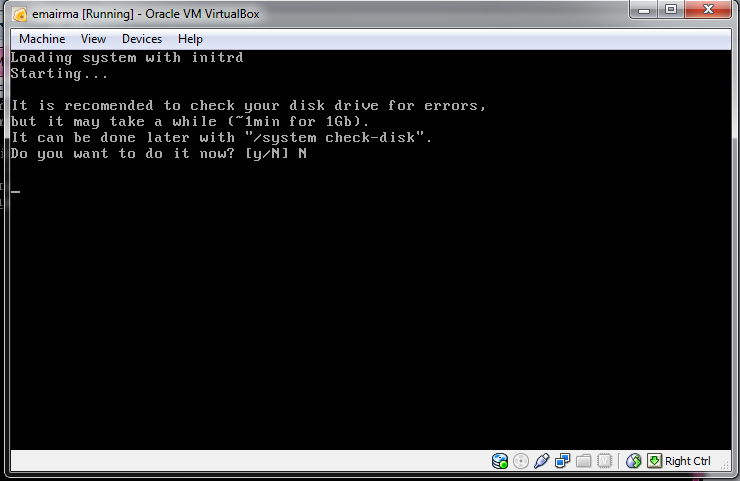
9. Selamat anda telah berhasil melakukan instalasi terhadap mikrotik. Ketikkan system[spasi]idendity[spasi]set[spasi]name=[nama_user]. Untuk menambahkan IP address, silahkan diketikkan ip[spasi]address[spasi]add[spasi]address=[ip_addressnya_beserta_slash_notasi][spasi]interface=ethernet1. Jika anda menggunakan 2 network interface, maka lakukan hal sama pada interface yang satunya dan gantilah "ethernet1" menjadi "ethernet2".


10. Untuk mengisi IP gateway ketikkan perintah ip[spasi]route[spasi]add[spasi]gateway=[ip_gateway nya]. Untuk menambahkan dns, ketikkan ip[spasi]dns[spasi]set[spasi]servers=[isikan dns nya]. Untuk masquerade nya, silahkan ketikkan ip[spasi]firewall[spasi]nat[spasi]add[spasi]chain=srcnat[spasi]action=masquerade[spasi]out-interface=ether1

11. Untuk melihat konfigurasi jaringan, anda dapat mengetikkan perintah ip[spasi]address[spasi]pr.

12. Untuk mengetest apakah dengan IP Address tadi komputer sudah dapat konek ke internet ataukah belum, anda dapat mengetikkan ping[spasi]google.com atau dapat juga mengeping ke server dengan ping[spasi][ip_address_gateway/server]

13. Nah, jika terhubung maka tampilannya akan seperti gambar dibawah ini:

Demikian dulu postingan tentang cara memberi IP Address, IP Gateway, DNS, dan Masquerade. Oya, masquerade ini berfungsi untuk menjembatani/menghubungkan antara ethernet1 dan ethernet2. Hal ini berlaku bagi yang menggunakan lebih dari satu ethernet.
Semoga bermanfaat dan Terima kasih atas kunjungannya... Salam D-103 

Software Net Tool

Kali ini saya ingin memposting tentang software Net Tools. Software ini merupakan software jaringan yang sangat komplit. Dalam software ini terdapat fitur-fitur sebagai berikut:

IP Address Scanner
IP Calculator
IP Converter
Port Listener
Port Scanner
Ping
NetStat (2 ways)
Trace Route (2 ways)
TCP/IP Configuration


Nah, setelah mengetahui fiturnya, berikut ini saya berikan sedikit tutorial instalasinya:

1. Setelah membuka aplikasi atau installer dari software Net Tools, maka akan muncul tampilan seperti dibawah ini. Selanjutnya silahkan klik Next.


2. Klik I Accept... Kemudian klik Next.

3. Klik Next.

4. Anda dapat langsung mengklik Next.

 5. Anda dapat mengubah nama Net Tools menjadi sesuai dengan keinginan anda. Kemudian klik Next.

6. Klik Next.

7. Klik Install untuk memulai progress instalasi

 8. Pilih tombol Next.

9. Nah, instalasi telah selesai, silahkan klik Finish.

Ini adalah tampilan awal dari software Net Tools 5.
Sekian dulu postingannya, terimakasih atas kunjungannya. Semoga bermanfaat dan Salam D-103

Software Anti Netcut: Fungsi, Link Download dan Cara Install

Anti Netcut adalah sebuah software yang memberikan fasilitas melindungi komputer dari pemotongan koneksi. Untuk softwarenya silahkan di download DI SINI. Dan untuk cara menginstalnya silahkan disimak dibawah ini:

1. Klik Next pada tampilan dibawah ini.


2. Centang I Accept the... lalu klik Next.

3. Klik Next.

4. Pilih Install untuk memulai progress instalasi.

5. Ini adalah tampilan progress instalasi.

6. Isikan IP Address dan IP Gateway kemudian klik OK.

7. Instalasi telah berhasil, selanjutnya silahkan di klik Finish.

Terima kasih atas kunjungannya... Salam D-103.

Software Advanced IP Calculator: Fungsi, Link Download dan Cara Install

IP Calculator? IP yang bisa mengoperasikan bilangan kayak di matematika? Bisa menambah, mengurang, mengkali dan membagi? Noooo... tentu bukan seperti itu pengertiannya :P

Jadi gini, IP calculator adalah sebuah software yang berfungsi untuk menghitung jumlah IP address atau subnet atau jumlah client yang terhubung atau ada di suatu jaringan. Bagi yang belum punya softwarenya silahkan download DI MARI.
Berikut ini instalasinya:
1. Pilih I agree with...  lalu klik “Next”.


2. Lalu pilih ingin dimana di simpan lalu klik “Start”.


3. Ini adalah tampilan awan IP calculator.

Software Net Limiter: Link Download dan Cara Instalasi

Hello... Selamat pagi guys... Apa kabar? Kehadiran D-103 kali ini ingin membagikan info tentang software jaringan yang bernama Net Limiter. Sudah tau belum tentang Net Limiter? Kalau belum tahu, saya juga akan berikan sedikit gambaran tentang software ini. 

Net Limiter merupakan software monitoring jaringan yang berfungsi untuk mengatur kecepatan koneksi, bandwidth suatu jaringan. Dengan software ini, kita dimudahkan untuk mengatur atau melimitkan atau membatasi koneksi jaringan, juga kita dapat melihat program yang memerlukan suatu koneksi internet begitu juga dengan bandwidth yang dibutuhkan. So, dengan kata lain kita dapat menguasai suatu jaringan. Haahahaha ...

Oya, karena saya anak yang baik,
rajin, tidak sombong dan rajin menabung (sebenernya sih engga), saya akan membubuhkan link download yang ampuh bagi yang belum punya software ini. Silahkan download DI SINI. Pilih/klik seperti yang ada di gambar di bawah ini:

Dan berikut ini adalah cara installnya:
1. Setelah membuka aplikasi atau installer Net Limiter, maka akan muncul menu seperti ini. Klik Next.

2. Centang tombol I Accept the terms in the.... Lalu kli Next.

3. Klik Next.

4. Pilih install untuk memulai progres instalasi.

5. Nah, seperti inilah tampilan saat instalasi sedang mengalami progress.

6. Saat di menu ini, berarti instalasi yang telah kita lakukan telah berhasil. Setelah itu klik Finish.


Nah, saya yakin gampang banget cara installnya. Selamat menikmati software ini. :)
Terima kasih atas kunjungannya... Salam D-103 

Apa itu Banwidth Monitor??

Bandwidth monitor adalah sebuah software yang berfungsi untuk memonitori atau memantau rate bandwith dalam suatu jaringan yang terhubung pada komputer kita. Bandwidth monitor juga dapat memudahkan kita dalam mempeta bandwidth, sehingga dapat kita simpulkan waktu yang tepat untuk mendapatkan bandwidth yang bagus itu kira-kira kapan. Bagaimana dengan cara instalasinya? Tenang... tenang... berikut juga akan saya jabarkan cara instalasinya. Simak yaaa... :D


1. Buka installer software bandwidth monitor kemudian akan muncul tampilan seperti dibawah ini. Selanjutnya klik Next.

2. Pilih lokasi yang akan berfungsi untuk menyimpan instalasi dari software ini. Klik Next.

3. Disini anda ditawari apakah anda ingin mengubah nama dari software ini yang akan dijadikan untuk nama shortcut, jika anda ingin rubahlah Bandwidth Monitor dengan nama yang anda sukai. Setelah itu klik Next.

4. Centang menu yang anda butuhkan, kemudian klik Next.

5. Klik install untuk memulai progress instalasi.

6. Jika muncul tampilan seperti ini berarti instalasi telah berhasil dan selesai. Klik Finish.

7. Berikut ini adalah tampilan software bandwidth monitor.

Instalasinya mudah kan? Semoga bermanfaat :)
Salam D-103

Perbedaan IP Public dan IP Privat

IP Privat: kelompok IP Addres yang hanya dapat digunakan dalam cangkupan linkup intranet saja. Jadi IP ini hanya dapat diakses oleh host/user/komputer lain yang berada di jaringan yang sama yang berlingkup intranet saja. IP Private ini hanya tersedia sedikit. Berikut adalah daftar IP Private yang tersedia:


IP Public: IP address yang digunakan untuk lingkup internet, jadi dengan IP Public ini host-host yang menggunakan IP Public dapat diakses oleh user/komputer yang terkoneksi dalam jaringan internet. IP address di dunia ini di atur pemakaiannya berdasarkan Negara. Jadi setiap Negara memiliki cirri atau kelompok IP address yang khas. So… kalau mau macem-macem lewat internet, dapat diketahui dari Negara mana orang yang berulah tersebut dan dapat dilacak keberadaannya. WOW… nah, umumnya di Indonesia memakai IP Address yang dimulai dari 202 dan 203. IP Publik ini dapat berupa IP dinamik atau dhcp dan IP Static.


Itulah tadi sedikit postingan tentang Perbedaan IP Public dan IP Privat. Semoga bermanfaat... Salam D-103

Perbedaan Fast Ethernet dan Gigabit Ethernet

Berikut akan saya jabarkan sedikit perbedaan teknologi Fast Ethernet dengan Gigabit Ethernet dengan bahasa yang insyaallah mudah dipahami.

Fast Ethernet: sebuah sebutan untuk teknologi jaringan Ethernet  yang menawarkan kecepatan yang lebih tinggi dibandingkan dengan standar Ethernet biasa dengan Kecepatan mencapai 100 Mbps.

Gigabit Ethernet adalah sebuah  teknologi jaringan komputer  yang kecepatan pertukaran datanya bisa mencapai 1 Gbps. Dan teknologi ini dalam penerapannya dapat menggunakan kabel fiber optik ataupun kabel tembaga untuk menghubungkannya.

Tambahan info, berikut ini
dilansir oleh blog.ub.ac.id  tataran atau level dari Ethernet jika dilihat berdasarkan tingkat kecepatannya:

1.                  oEthernet dengan kecepatan 10 Mbps
2.                  oFast Ethernet dengan kecepatan 100 Mbps
3.                   oGigabit Ethernet dengan kecepatan 1 Gbps


Ada pula beberapa technology Ethernet yang lain yang kecepatan transfer datanya dapat mencapai lebih dari 1 Gbps. Demikianlah posting tentang perbedaan Fast Ethernet dan Gigabit Ethernet. Salam D-103 :D

Pengertian dan Karakteristik Mac Address

Banyak yang masih bertanya-tanya tentang apa itu Mac address. Apakah Mac Address itu ada sangkut pautnya dengan perusahaan Ap*el karena mirip dengan salah satu nama dari produk laptopnya yang bernama Macbook? Dan bagaimanakah kelanjutan keseruan ceritanya? Simak di bawah ini guys… tetap di chanel blog kesayangan anda.

Mac Address (Media Access Control Address) merupakan  alamat suatu hardware yang terpasang ke jaringan secara pabrikan ditanamkan pada kartu jaringan. Mac address ini juga sering disebut sebagai alamat fisik suatu hardware
karena Mac address ini memang berkaitan dengan alamat yang sudah ditakdirkan menempel—kayak perangko terhadap hardware/NIC itu sendiri.
Karakteristik: MAC address atau Physical Address terdiri dari 6 bytes, atau 48 bit (1 byte=8 bit).` MAC address ini terdiri dari dua bagian, yaitu 3 byte pertama, merupakan OUI(Organizationally Unique Identifier), atau kode unik si pembuat network card. Walaupun apabila kita ingin melihat lebih detail, dari 3 byte pertama ini, bit ke-7 dan ke-8 memiliki fungsi khusus
Nama vendor                                                                                     Alamat MAC
Cisco Systems                                                                                  00 00 0C
Cabletron Systems                                                                           00 00 1D
International Business Machine Corporation                                00 04 AC3
Com Corporation                                                                             00 20 AF
GVC Corporation                                                                             00 C0 A8
Apple Computer                                                                               08 00 07
Hewlett-Packard Company                                                             08 00 09
 

 Demikianlah sedikit ulasan terhangat dari blog kesayangan  anda (Ngarep bangeeet!!!). Semoga anda terhibur dengan tayangan yang telah kami tayangkan karena kami penayang tayangan yang tertayang di dunia... HAHAHAHA.....

Mengisi IP Address Di Windows XP

Setelah memposting cara Mengganti IP Address Di Windows 7 kali ini Detective-103 ingin belajar adil bin bijaksana dengan memposting juga cra mengganti IP Address di sodaranya Win 7 yaitu Windows XP. Yeeee…

Sebelumnya saya ingin memberikan dulu mengenai gambaran dari IP Static Karen penggantian IP ini erat kaitannya juga dengan IP Static. IP Static adalah IP address yang diisikan secara manual kepada suatu komputer. Kelebihandari IP Static ini adalah alamat IP yang berurut pada perangkat komputer. Sehingga dapat memudahkan (apalagi memudahkan otak kiri kita dalam mengolah informasi yang berurut, dan numeric) manajemen atau memudahkan brainware dalam mengidentifikasi IP address secara sekilas, alias tidak usah harus klak-klik mouse mencari alamat ip pada komputer. Ngerti ga maksud saya? (saya berharap ngerti T_T). Kelemahannya adalah rentan terhadap IP konfilk karena
diisikan secara manual jadi pasti ada potensi alamat ip yang sama pada komputer-komputer yang ada di jaringan tersebut.

INILAH RAHASIANYA… (sambil genjreng-genjreng gitar biar efek gregetnya sampai)


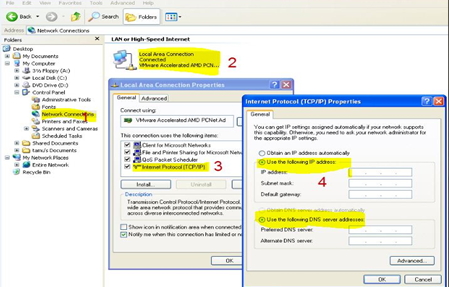
Keterangan Gambar:
1.      Klik “network connection”
2.      Kemudian klik kanan “local area connection”
3.      Double klik “internet protocol (TCP/IP)”.
4.      Pilih  “use  the following IP Address” dan aturlah Ip Addressnya. Dan pilih juga “use the following DNS server addresses” .


Gampangkaan??